
티스토리 뷰
안녕하세요! 요즘 퇴근 후나 남는 시간에 소소하게 부업으로 온라인 수익을 만드시려는 분들이 정말 많습니다. 그중에서도 진입장벽이 가장 낮으면서 확실한 결과를 볼 수 있는 대표적인 플랫폼이 바로 쿠팡파트너스입니다.
하지만 컴맹이거나 온라인 마케팅을 전혀 해보지 않은 쌩초보자분들은 "도대체 회원가입은 어떻게 하고, 내가 만든 유튜브 영상에 링크는 어떻게 연결해야 하는지" 막막하기만 하실 텐데요. 오늘은 초보자 눈높이에 맞춰 가입부터 쇼츠 링크 세팅, 고정 댓글 등록까지 스텝 바이 스텝으로 아주 자세하게 알려드리겠습니다. 자 무조건 따라 하기 시작 GO~
쿠팡파트너스 가입법
가장 먼저 내가 추천한 상품을 통해 누군가 구매했을 때 정당한 수수료를 지급받을 수 있도록 나만의 파트너스 계정을 생성해야 합니다.
1. 인터넷 검색창(네이버 또는 구글)에 [쿠팡파트너스]를 입력하여 공식 홈페이지에 접속합니다.
2. 화면 오른쪽 상단의 회원가입 버튼을 누릅니다. (기존에 사용하시던 쿠팡 쇼핑몰 아이디와 비밀번호가 있다면 동일한 계정으로 아주 쉽게 연동해 가입할 수 있습니다.)
3. 가입 과정에서 내 블로그나 유튜브 채널 주소(URL)를 등록하는 웹사이트 목록 작성 칸이 나옵니다. 이때 본인이 운영 중이거나 앞으로 영상을 올릴 유튜브 채널 주소를 반드시 입력해 주셔야 정상적인 활동 승인이 이루어집니다.
4. 약관 동의와 정산받을 계좌 정보(은행명, 계좌번호)를 정확히 입력한 뒤 가입 완료 버튼을 누릅니다.
수익 링크 추출하기
회원가입을 마쳤다면 이제 내 유튜브 영상에서 소개할 상품의 전용 구매 링크를 만들어볼 차례입니다.
1.쿠팡파트너스 메인 화면 상단에 있는 검색창으로 이동합니다.
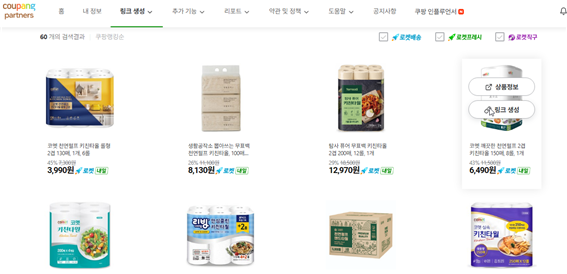
2.내가 유튜브 쇼츠로 제작할 상품의 이름(예: 코멧 깨끗한 천연펄프 2겹 키친타올)을 정확히 입력한 후 검색 버튼을 누릅니다.
3.검색 결과에 여러 판매 상품들이 나타나면, 내가 원하는 제품 이미지 위에 마우스 커서를 살짝 올려줍니다.
4.마우스를 올리면 나타나는 상품정보와 링크생성 버튼이 있는데는 링크생성 버튼을 클릭합니다.
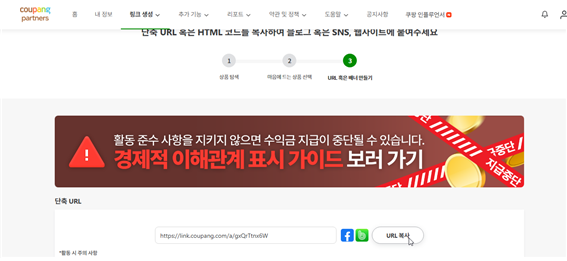
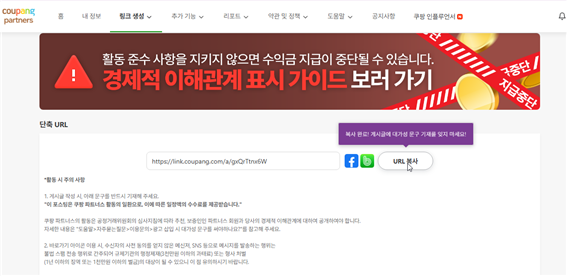
5.화면에 길고 짧은 주소 두 가지가 나타나는데, 시청자들이 보기 편하도록 반드시 단축 URL 복사 버튼을 눌러 나만의 추천 링크를 복사합니다.
유튜브 스튜디오 세팅
복사한 쿠팡 링크를 유튜브 시청자들이 클릭할 수 있도록 채널 프로필 메인 화면에 예쁘게 등록해 주어야 합니다.
- 인터넷 새 탭을 열고 유튜브 스튜디오 사이트에 접속한 후 내 채널로 로그인합니다.
- 왼쪽 메뉴 바를 아래로 스크롤하여 내려보면 붓 모양의 맞춤설정 메뉴가 있습니다. 이 버튼을 클릭합니다.
- 상단에 보이는 3가지 탭(레이아웃, 브랜딩, 기본 정보) 중에서 기본 정보 탭을 클릭해 이동합니다.
- 화면 중간쯤 스크롤을 내리면 나오는 '링크' 항목을 찾습니다.
- 입력 칸 두 개를 다음과 같이 빈틈없이 채워줍니다.
- 모든 입력을 마쳤다면 화면 오른쪽 최상단에 있는 파란색 게시 버튼을 꼭 눌러 변경사항을 저장합니다.
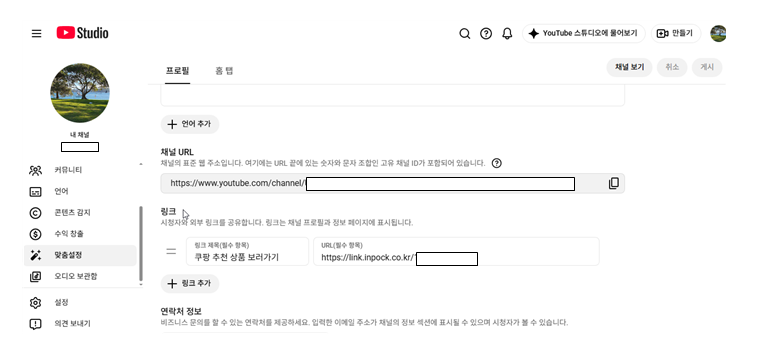
유튜브 스튜디오 '맞춤설정 > 기본 정보 > 링크' 칸에 제목과 URL 주소가 정확하게 채워졌는지 확인 하세요.
예시(상품 2개 이상인경우) : 링크 제목: 쿠팡 추천 상품 보러가기 URL: [https://link.inpock.co.kr/ [내아이디] ]
[블로그용 예시 작성 가이드]
- 1개 상품만 올릴 때 (초기 설정):
[https://link.coupang.com/a/XXXXXX](https://link.coupang.com/a/XXXXXX) 형태의 쿠팡 단축 주소를 그대로 입력합니다. - 2개 이상 상품으로 늘어날 때 (인포크링크 적용 후):
[https://link.inpock.co.kr/](https://link.inpock.co.kr/)[내아이디] 형태의 멀티 링크 주소로 변경하여 입력합니다.
쇼츠 업로드 및 댓글
링크 세팅이 끝났다면 쇼츠 영상을 업로드하고, 시청자를 구매로 유도하는 고정 댓글을 달아 완성도를 높여줍니다.
(※ 주의: 아래 양식 중 [내 채널명] 부분에는 본인의 실제 유튜브 채널 이름을 넣어주셔야 시청자가 헷갈리지 않습니다!)
- 유튜브 스튜디오 오른쪽 상단 끝에 있는 만들기 버튼을 누른 뒤 동영상 업로드를 클릭하여 미리 편집해둔 쇼츠 영상 파일(.mp4)을 올립니다.
- 영상 제목과 짧은 설명을 적고 업로드를 완료합니다.
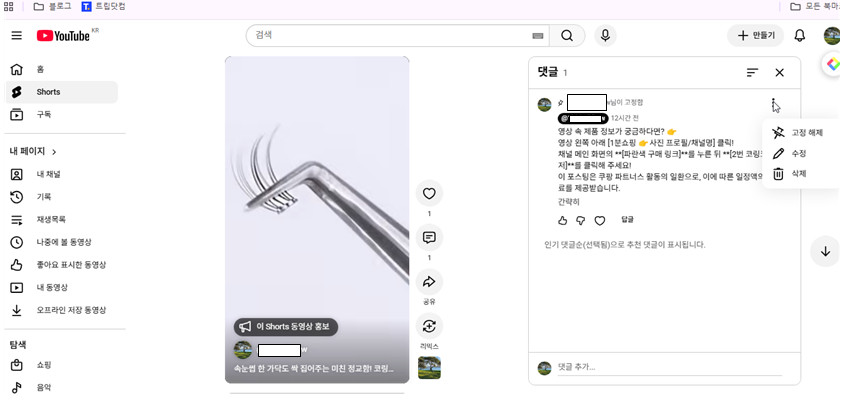
- 업로드가 끝나면 내가 방금 올린 쇼츠 영상의 실제 플레이 화면 댓글창으로 직접 들어갑니다.
- 댓글 입력창에 아래 양식을 복사하여 붙여넣고 등록합니다.
영상 속 제품 정보가 궁금하다면? 👉
1. 영상 왼쪽 아래 [내 채널명] 클릭!
2. 채널 메인 화면의 [파란색 구매 링크]를 클릭해 주세요!
*이 포스팅은 쿠팡 파트너스 활동의 일환으로, 이에 따른 일정액의 수수료를 제공받습니다.*(반드시 기재해야함)
작성한 댓글 오른쪽 끝에 있는 세로 점 3개(⋮) 아이콘을 클릭한 뒤 고정 버튼을 누릅니다. 이렇게 해야 시청자가 댓글창을 열었을 때 내 안내글이 항상 맨 위에 보이게 됩니다.
💡 잠깐! 추천 상품이 2개 이상으로 늘어나셨나요?
영상이 늘어나서 링크를 여러 개 넣어야 할 때는 아래 글을 참고해서 **인포크링크(Inpock)**를 세팅해 보세요!
👉 [클릭] [제목: 캡컷 쇼츠 만드는 법 & 인포크링크 멀티 링크 등록 총정리] 👉 바로가기
- Total
- Today
- Yesterday
- 미국국채금리
- 해외여행
- vix
- VKOSPI
- 해외증시
- 호주 시드니
- 증시
- 9월FOMC
- 외국인수급
- SK하이닉스
- 케빈워시
- KOSPI
- 키움증권
- fear & greed index
- 쿼드러플위칭데이
- FOMC
- 잭슨홀미팅
- Cnn fear & greed index
- 국장
- S&P500
- FOMC의사록
- 경제
- 비차익매수
- 대차거래
- 여행
- 해외주식
- 수급분석
- 주식
- 영웅문
- 쿠팡파트너스
| 일 | 월 | 화 | 수 | 목 | 금 | 토 |
|---|---|---|---|---|---|---|
| 1 | 2 | 3 | ||||
| 4 | 5 | 6 | 7 | 8 | 9 | 10 |
| 11 | 12 | 13 | 14 | 15 | 16 | 17 |
| 18 | 19 | 20 | 21 | 22 | 23 | 24 |
| 25 | 26 | 27 | 28 | 29 | 30 | 31 |